개요
최근 Azure Landing Zone 프로젝트를 하고 있습니다.
그러다 보니 블로그 포스팅이 늦어지고 있습니다
랜딩존이라는 게 Azure 인프라의 기본 골격을 만드는 작업이다 보니, 각 VM 들을 부하분산 시키는
Load Balancer는 필수로 다루게 됩니다.
구성 요소
Azure VNet 내부에서 두 개의 VM을 대상으로 Internal Load Balancer를 구성하고
외부에 있는 Client-VM에서 ILB로 트래픽을 보냈을 때, 자동으로 부하 부산이 되는 과정입니다

진행 과정
네트워크 환경 설정
먼저 네트워크를 깔아줍니다
서브넷을 만들고 VM에 배치한 뒤 백엔드 풀에 연결하는 순서로 진행할 예정입니다.
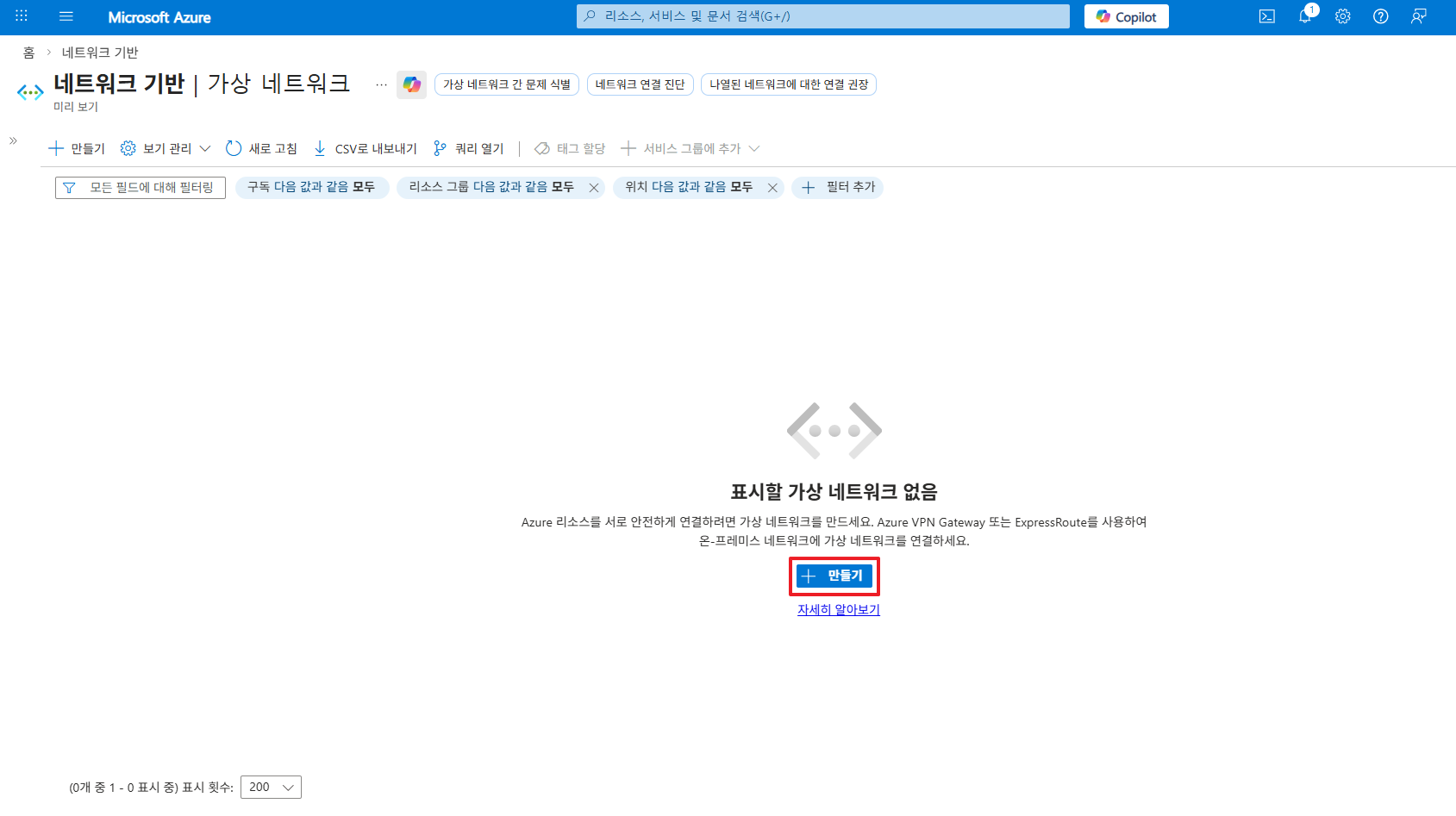
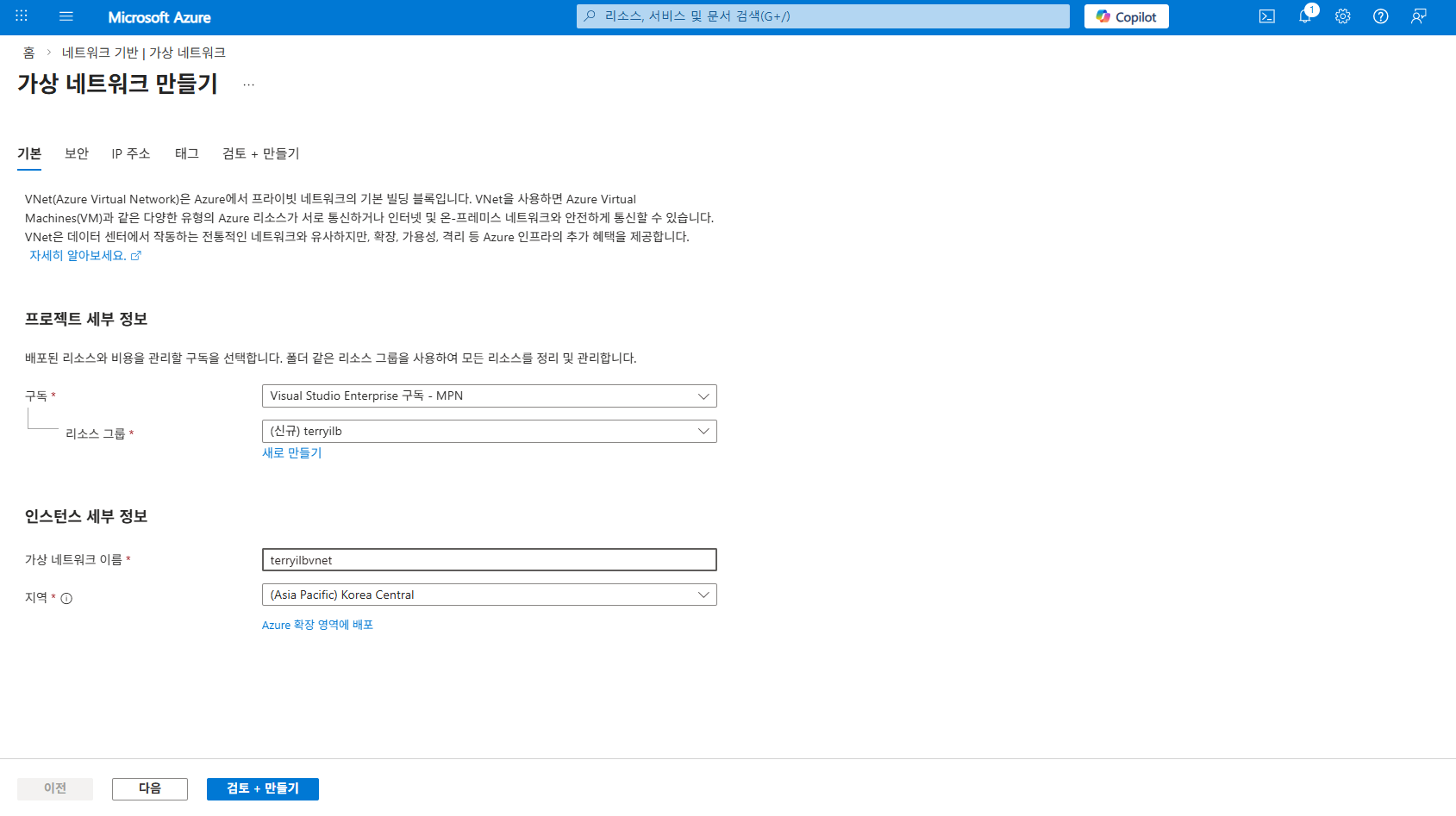
주소 대역은 간단하게 설정해 주고

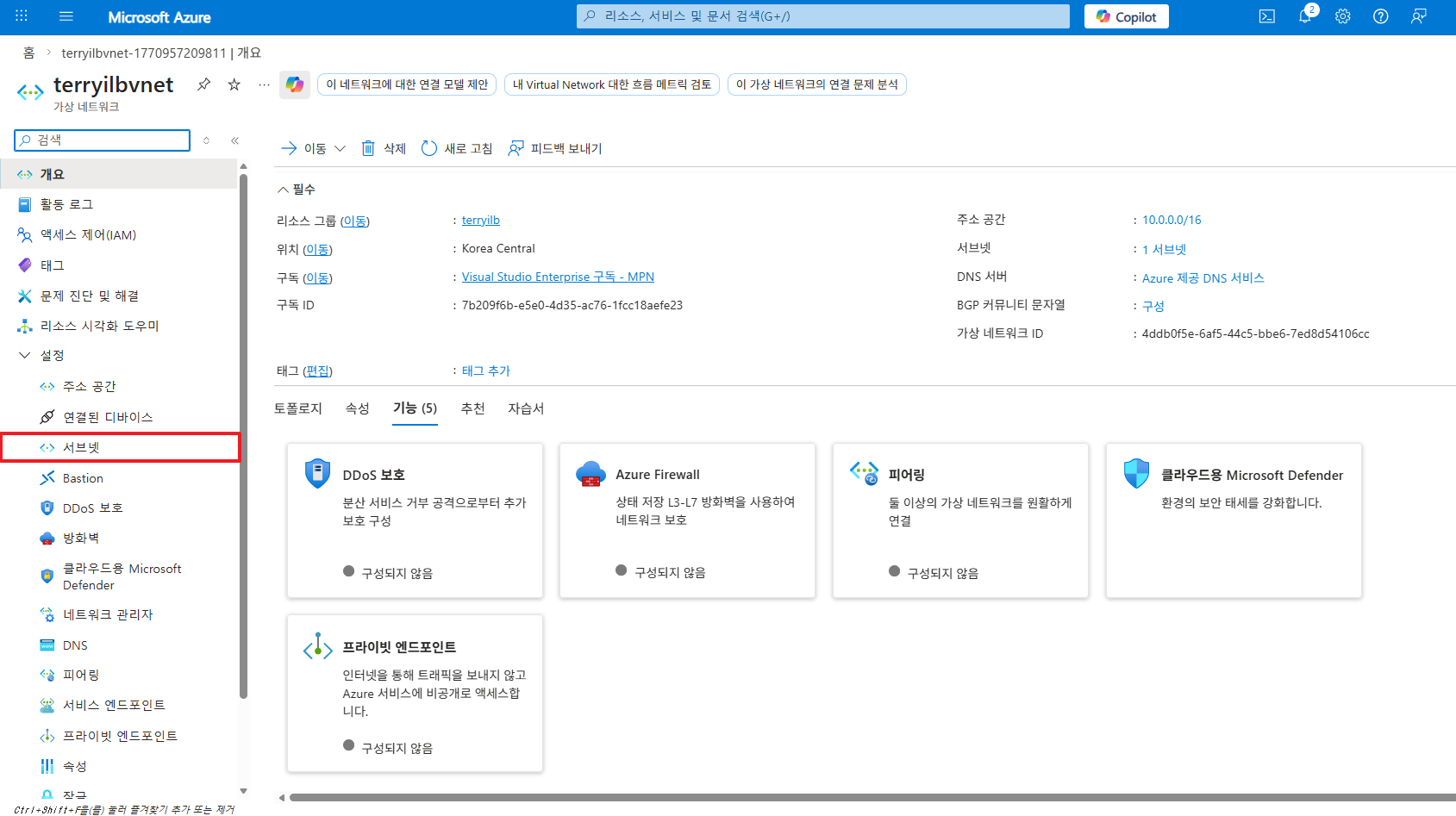
웹 서버가 배치될 Subnet-Web을 만들어주고

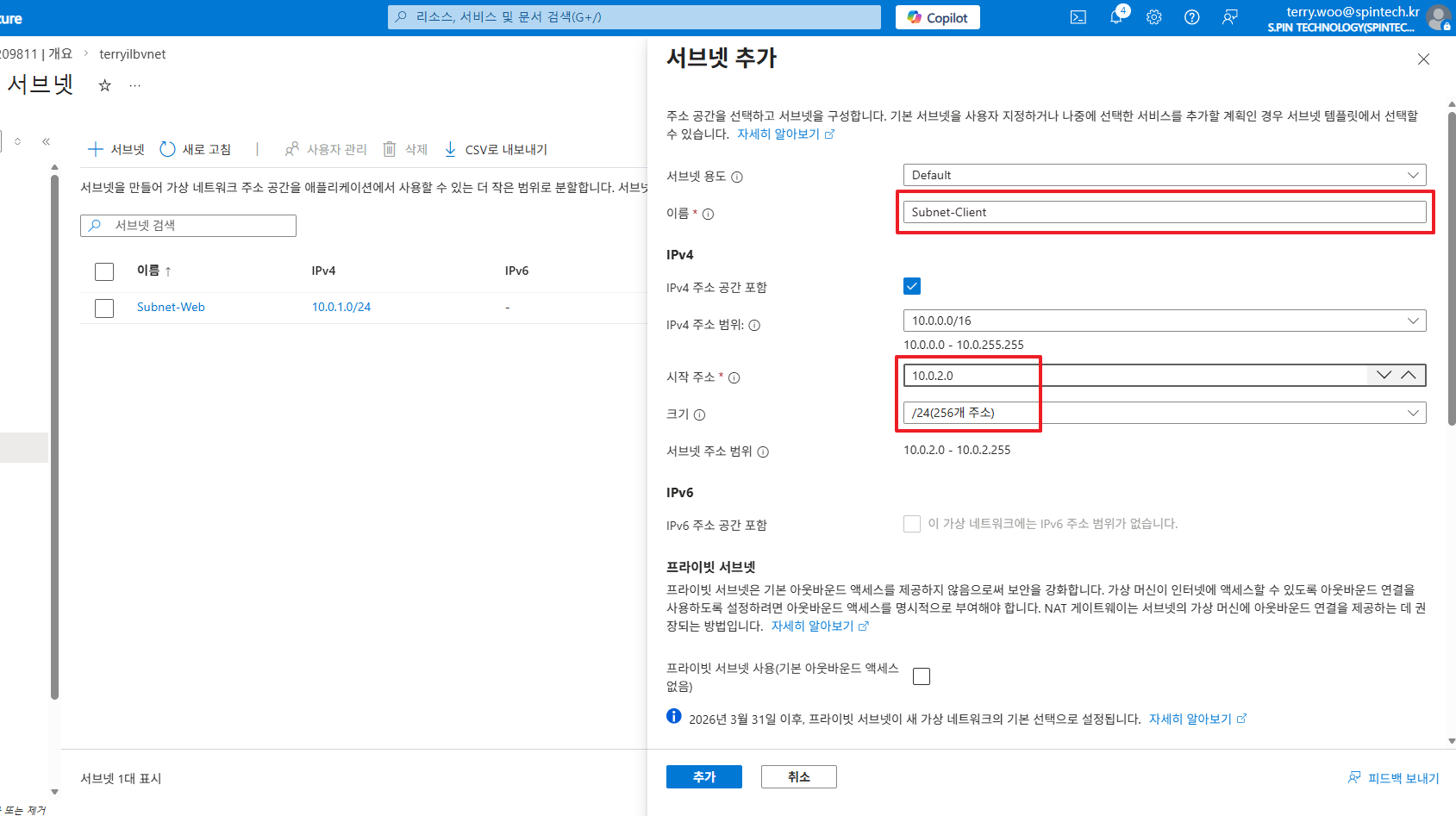
Client 테스트용 Subnet-Client도 만들어줍니다.
Web 서버와 Client를 서로 다른 서브넷에 배치하는 것이 중요합니다.

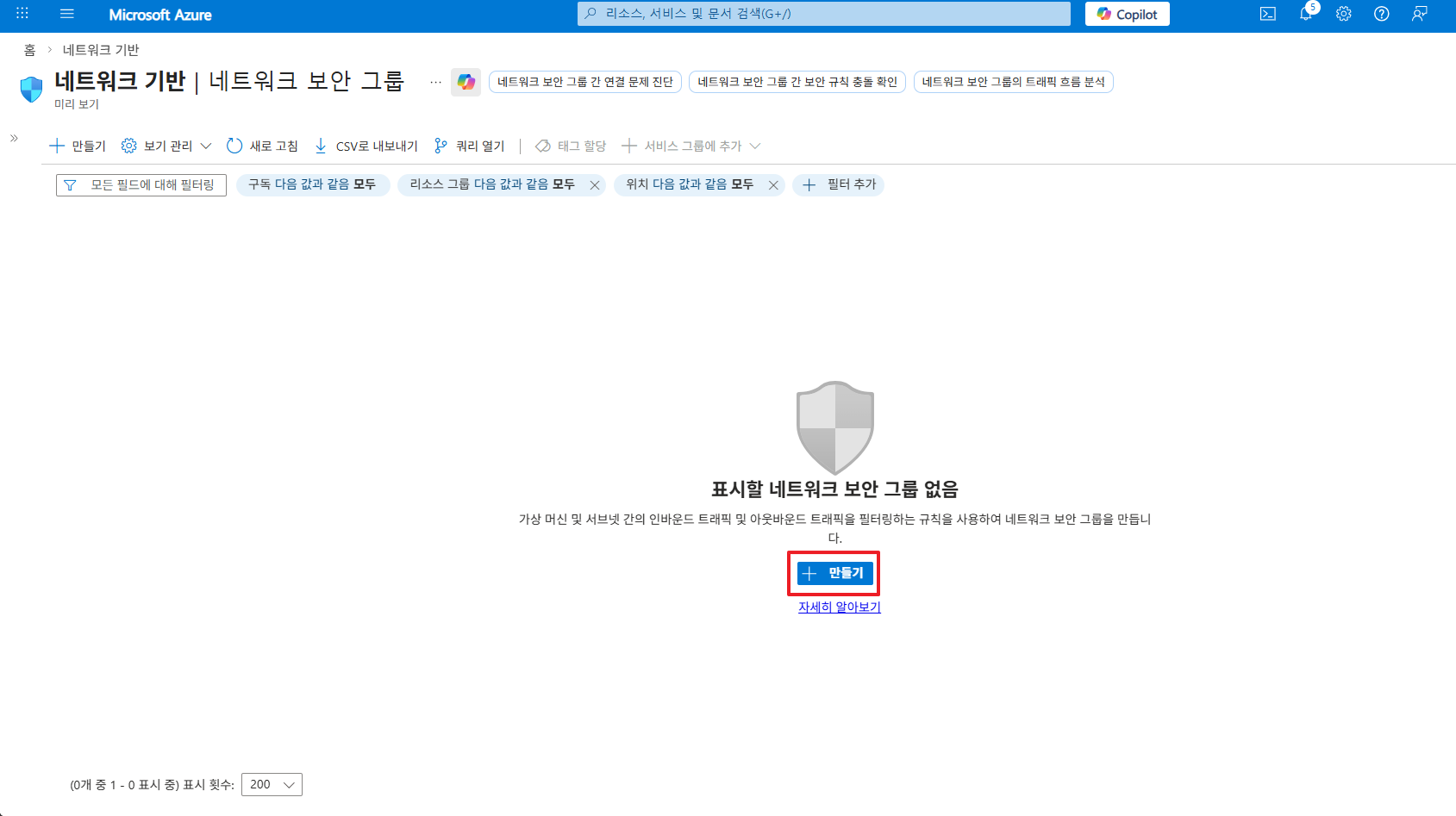
다음은 NSG인데요
따지고 보면 LB 테스트에 NSG가 필요한 건 아니지만,
LB가 보안 역할을 대신해주지는 않다 보니 실제 Landing Zone 프로젝트 때는 기본으로 설정합니다.
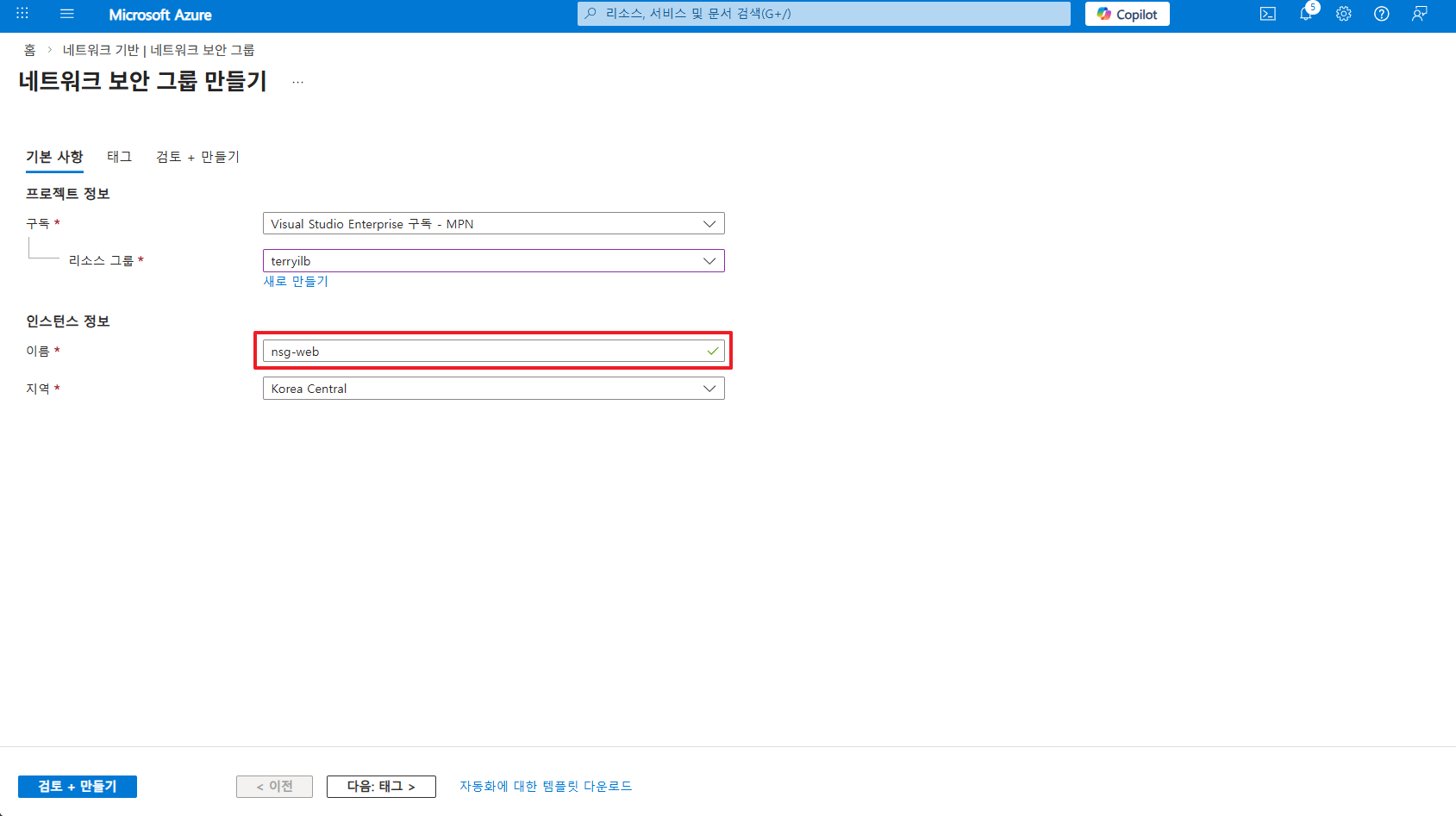
nsg-web을 만들어서...
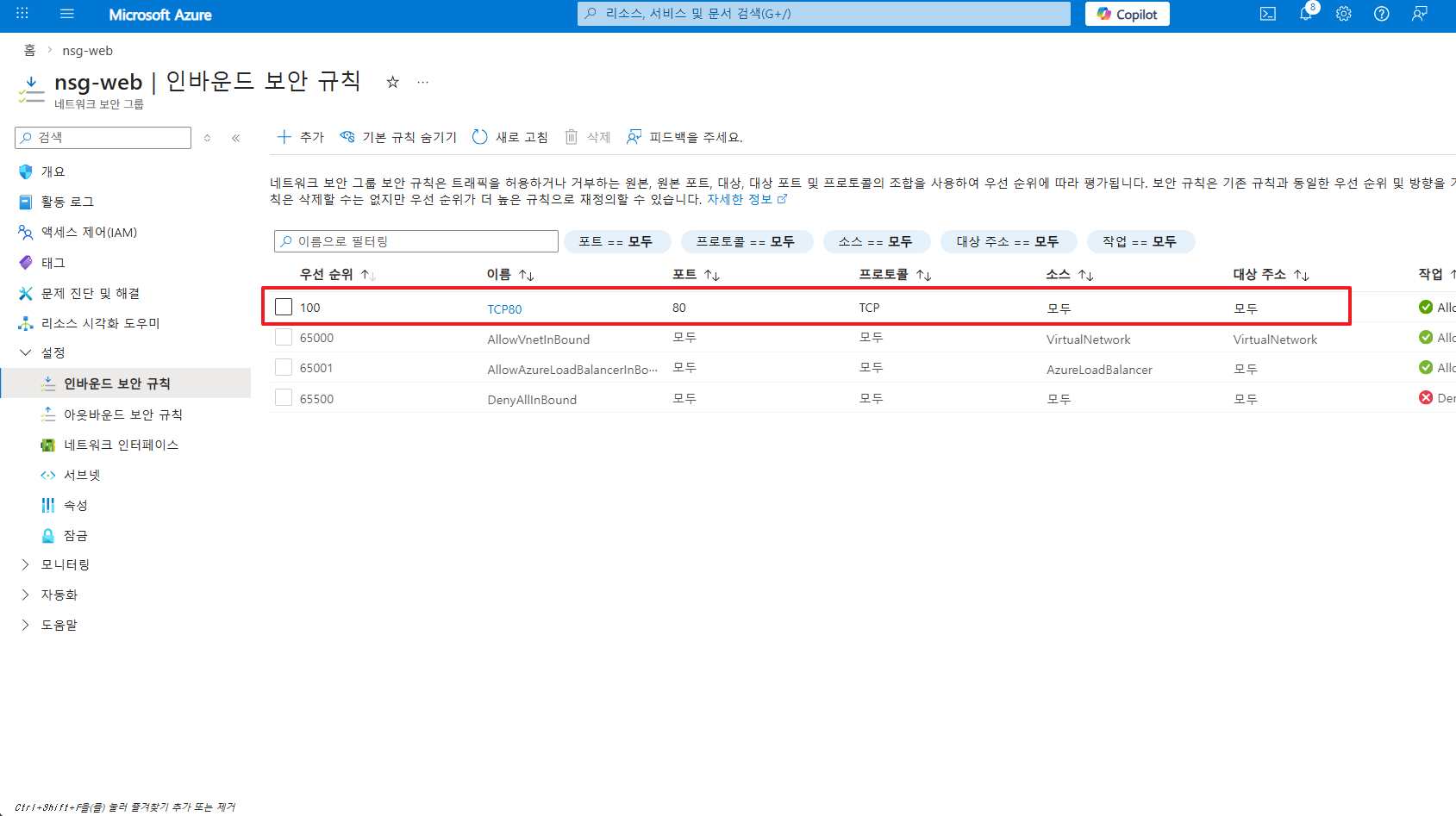
아까 만든 Subnet-Web에 연결시켜 주고

LB의 Health Probe를 받기 위해서는 80번 포트가 열려있어야 합니다.
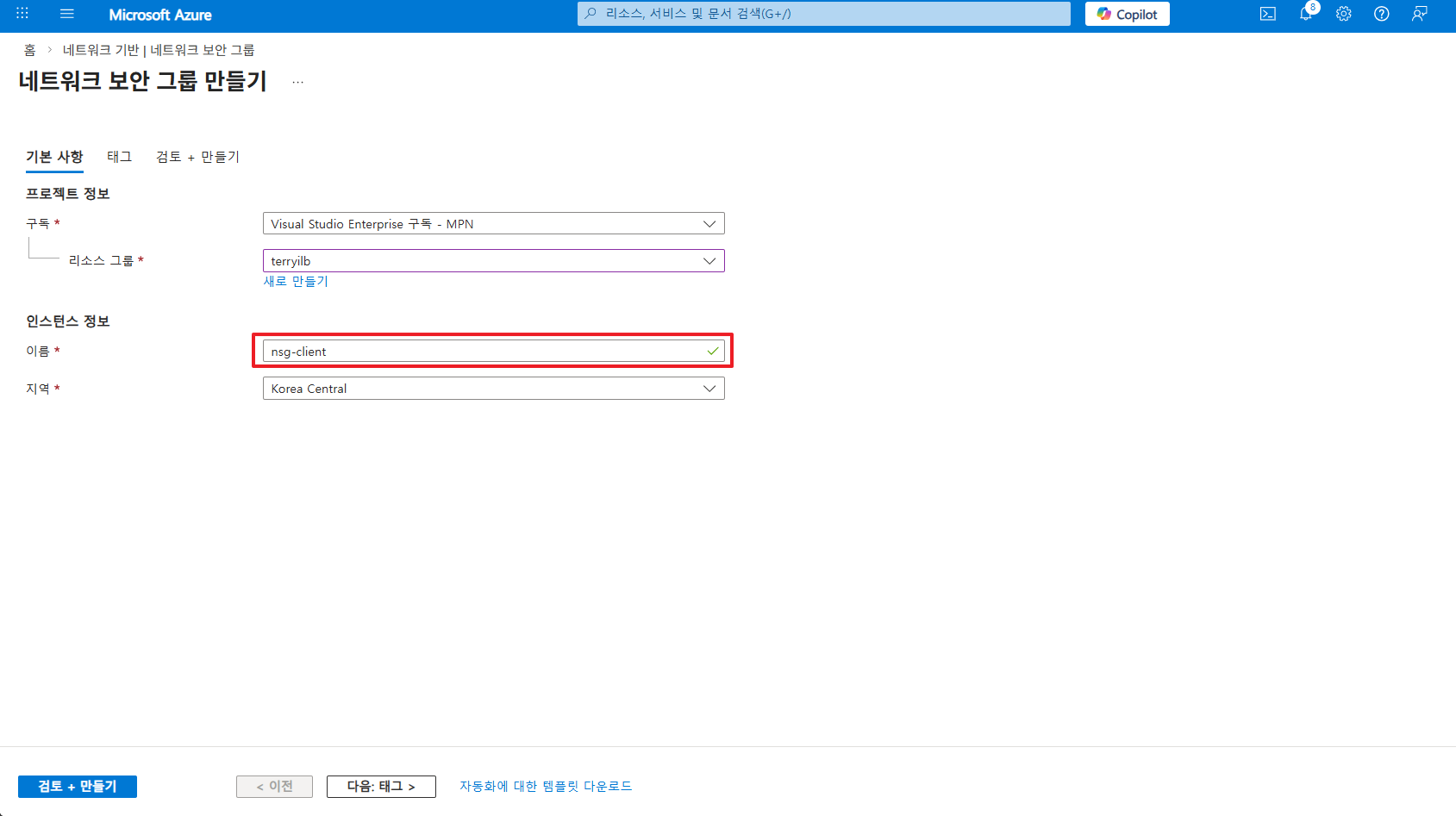
이왕 하는 거 Client 테스트용 서브넷에도 별도의 NSG를 만들어줍니다.

VNet 내에 두 개의 서브넷을 구성했습니다.
- Subnet-Web : 10.0.1.0/24 → nsg-web 연결
- Subnet-Client : 10.0.2.0/24 → nsg-client 연결
각 서브넷에 별도의 NSG가 연결되어 계층별로 보안 정책이 분리된 상태다! 라고 보면 됩니다.

가용성 집합 + VM 생성
가용성 집합 (Availability Set)은 VM을 서로 다른 Fault Domain과 Update Domain에 배치하여
물리 장애나 유지보수 시에도 동시에 중단되지 않도록 보장한다~ 라고 재미없게 기술문서 쓰여있긴 한데
그냥 LB가 아무리 트래픽을 분산하더라도 동일하게 한 도메인에 속해 있으면 의미가 없으니 그걸 분산시키겠다! 라는 의미입니다.
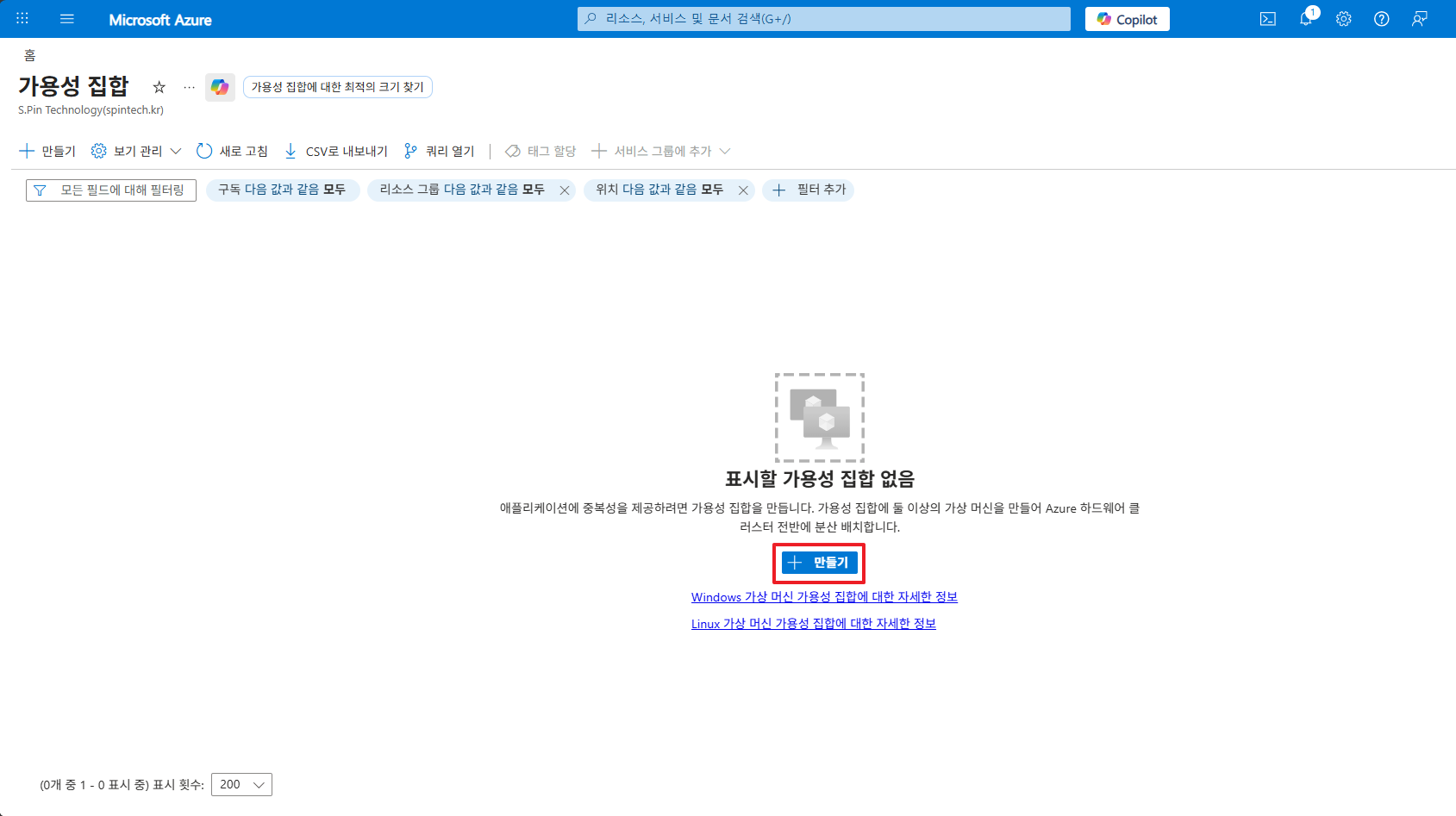
요런 식으로 하나 만들어주면 됩니다.
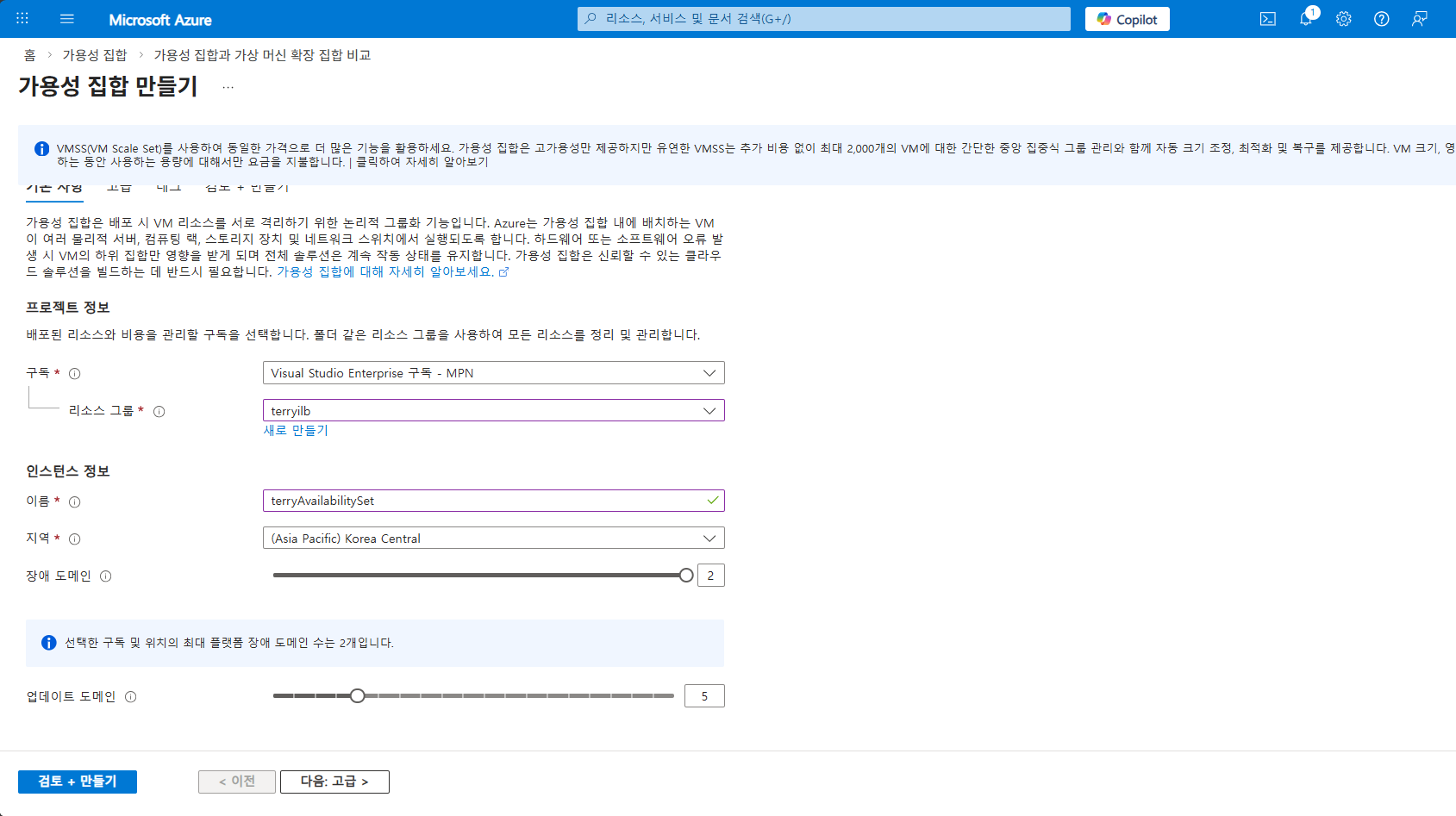
다음은 VM 생성을 해주겠습니다.
아까 만들어둔 가용성 집합을 선택해 주고 이미지는 우분투든 윈도우 서버든 필요에 따라 구성하면 됩니다.
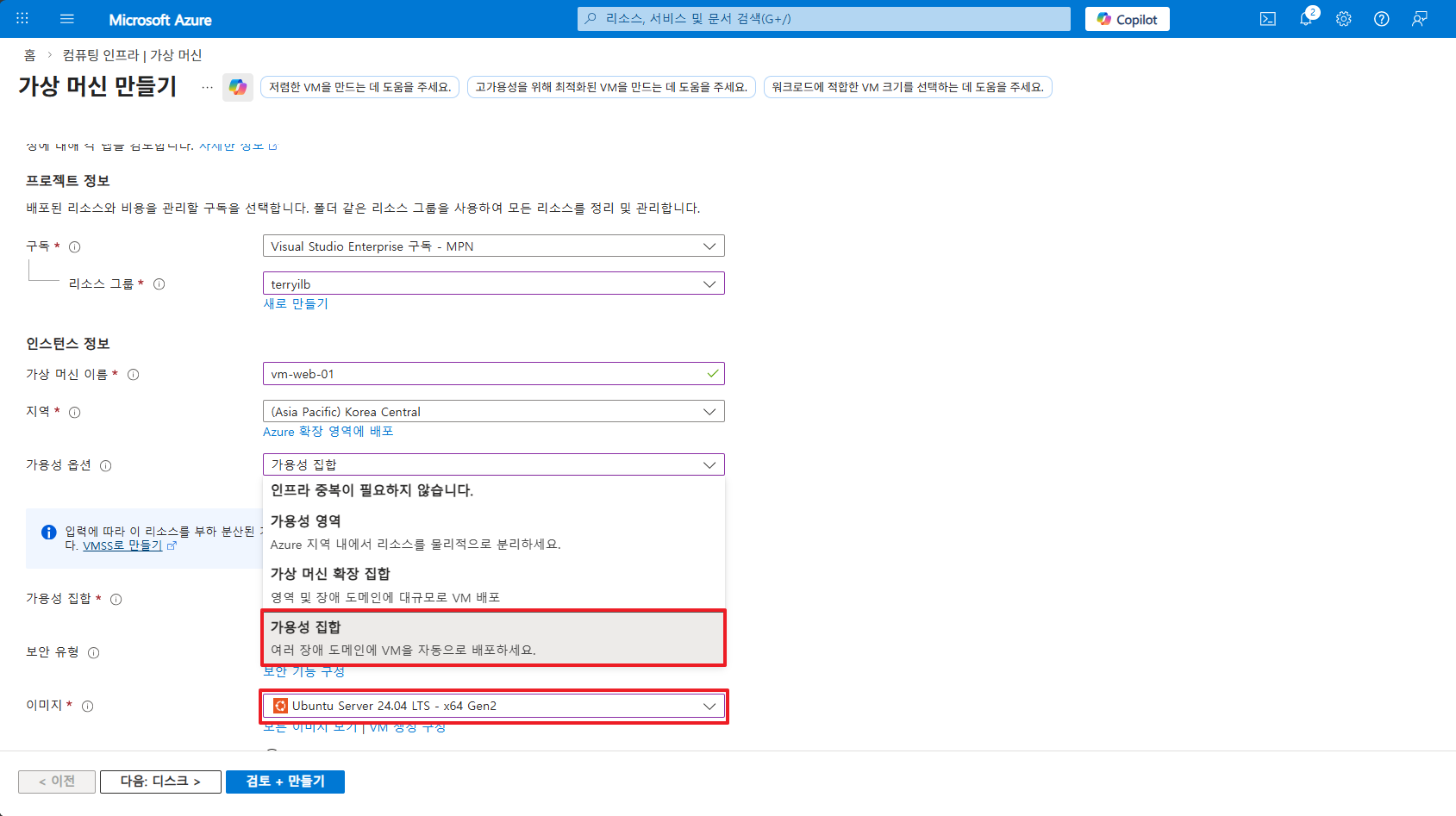
Internal Load Balancer 구조에서는 외부 인터넷에서 들어오는 것이 아니라,
동일 VNet 내부에서만 접근하도록 설계해야 합니다. ( Client Subnet → ILB Private IP → Web VM)
고로 Public IP는 빼줍니다.
서브넷은 Subnet-Web을 설정햬줍니다.

트래픽 분산을 위해 동일한 설정으로 이름만 다르게 하여 VM을 하나 더 생성해 주면 됩니다.


Internal Load Balancer의 Health Probe는 지정된 포트(80) 또는 특정 경로(/health)에 대해 응답을 확인해 주는 친구인데요
따라서 각 VM마다 웹 서비스가 활성화되어 있어야 해서 VM에 원격으로 접속한 뒤 Nginx를 설치해 줍니다.
sudo apt update
sudo apt install nginx -y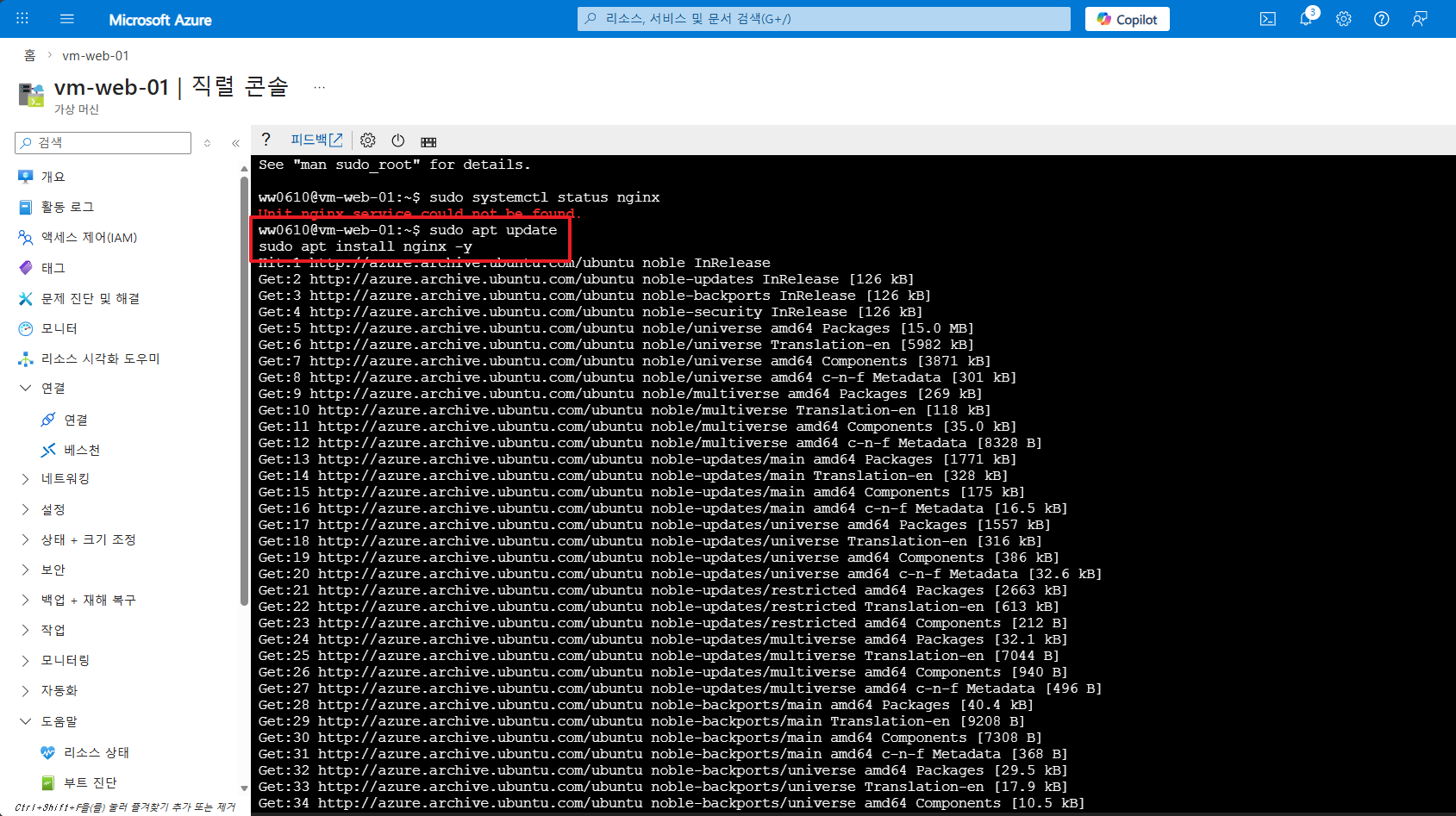
또한 호옥..시나 해서
ILB의 HTTP Health Probe를 위해 /health 경로에 OK 응답을 반환하도록 파일을 생성했습니다
이제 ILB가 다음 경로로 요청을 보내면 → http://<ILB-IP>/health → 정상 응답(200 OK)을 받게 됩니다.
echo "OK" | sudo tee /var/www/html/health
이제 마지막으로 80번 포트가 LISTEN 상태임을 확인해 줍니다.

꼭 해야 하는 설정은 아니지만
echo "VM이름" | sudo tee /var/www/html/index.html해주면 마지막 LB 테스트할 때 좀 더 직관적으로 기능을 확인할 수 있습니다.

동일한 과정을 2번 서버에도 설정해 줍니다.
Load Balancer 생성
이제 오늘의 주인공 차례입니다.
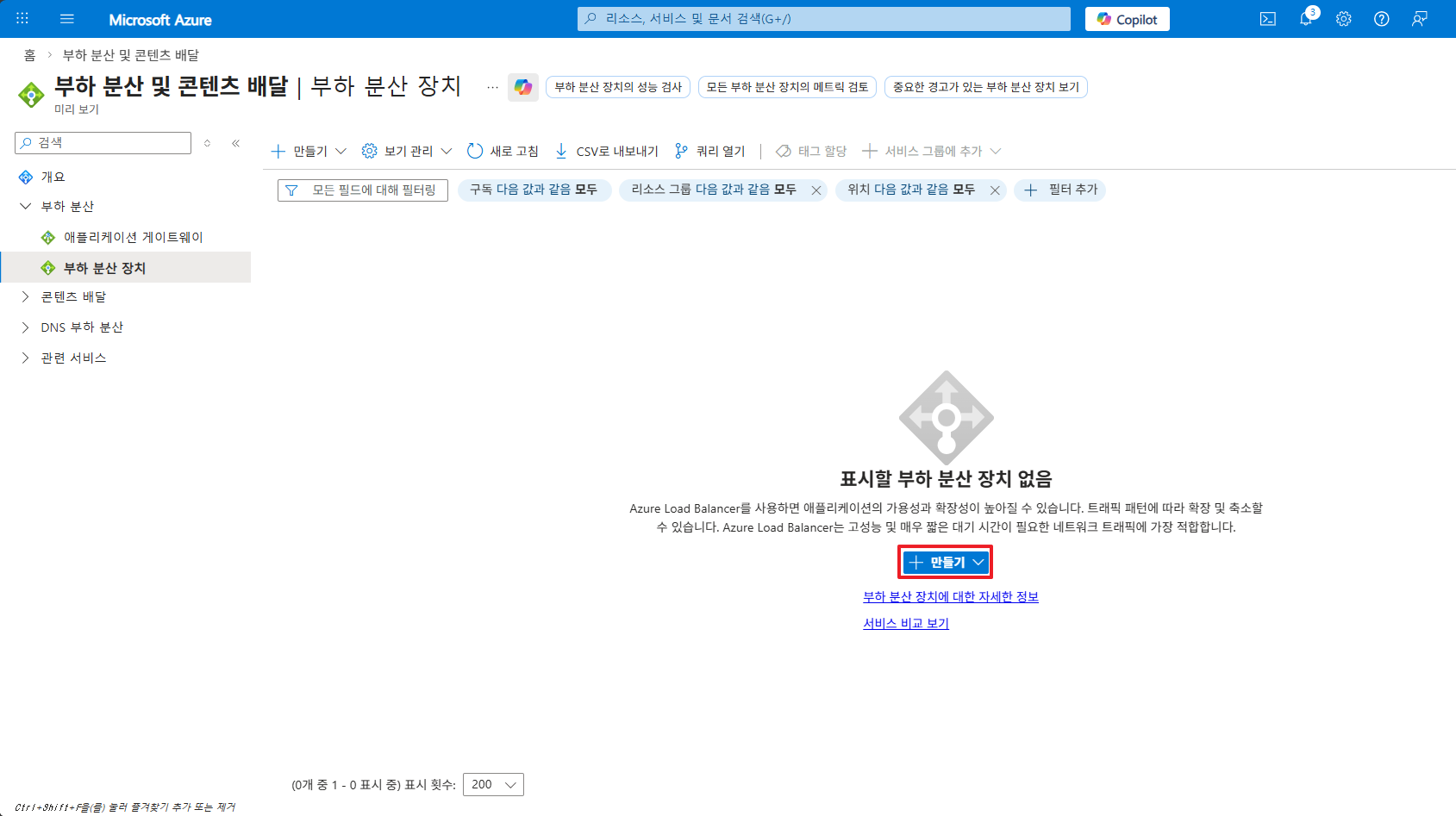
형식은 내부로 설정해 준 뒤...
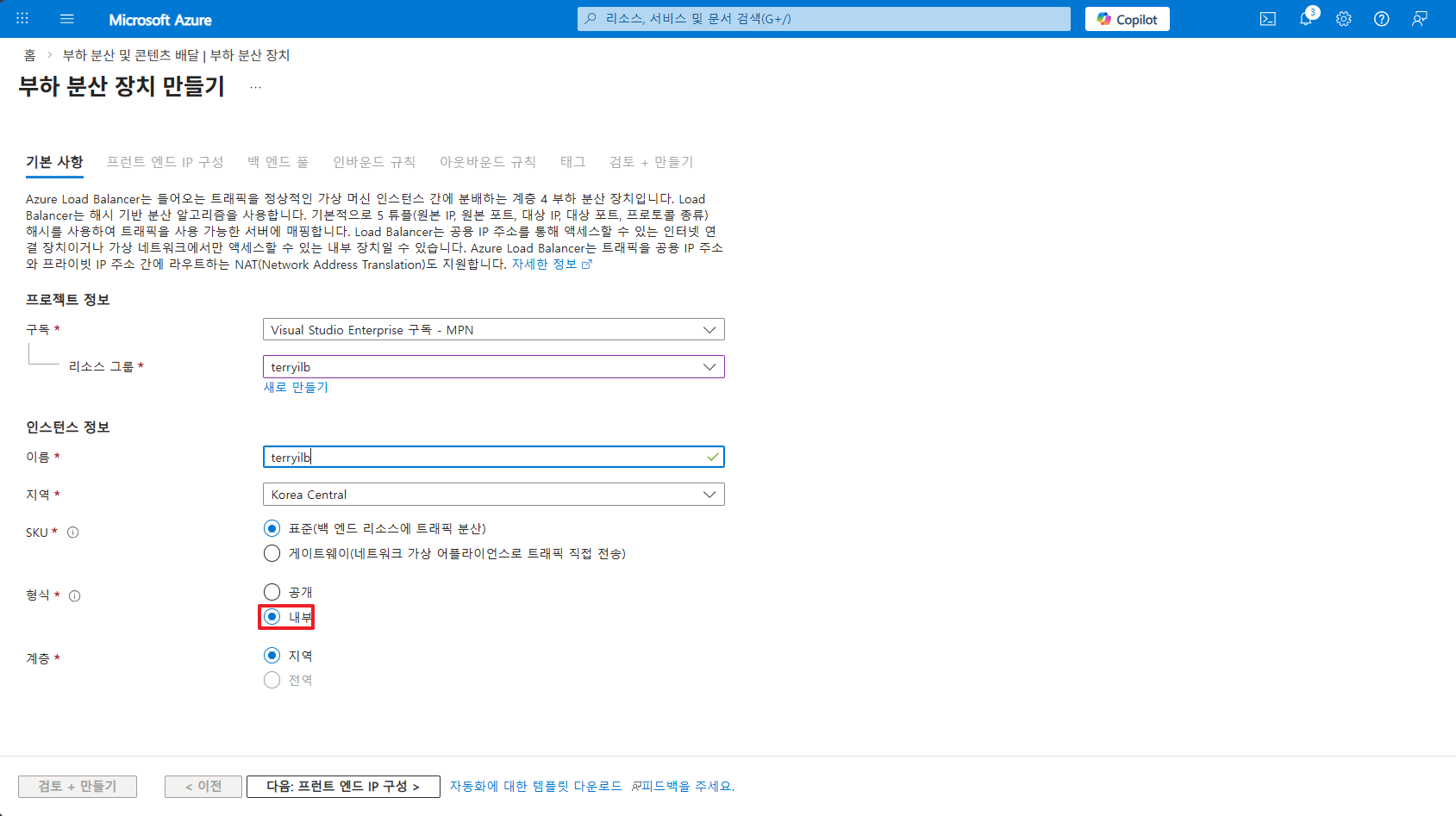
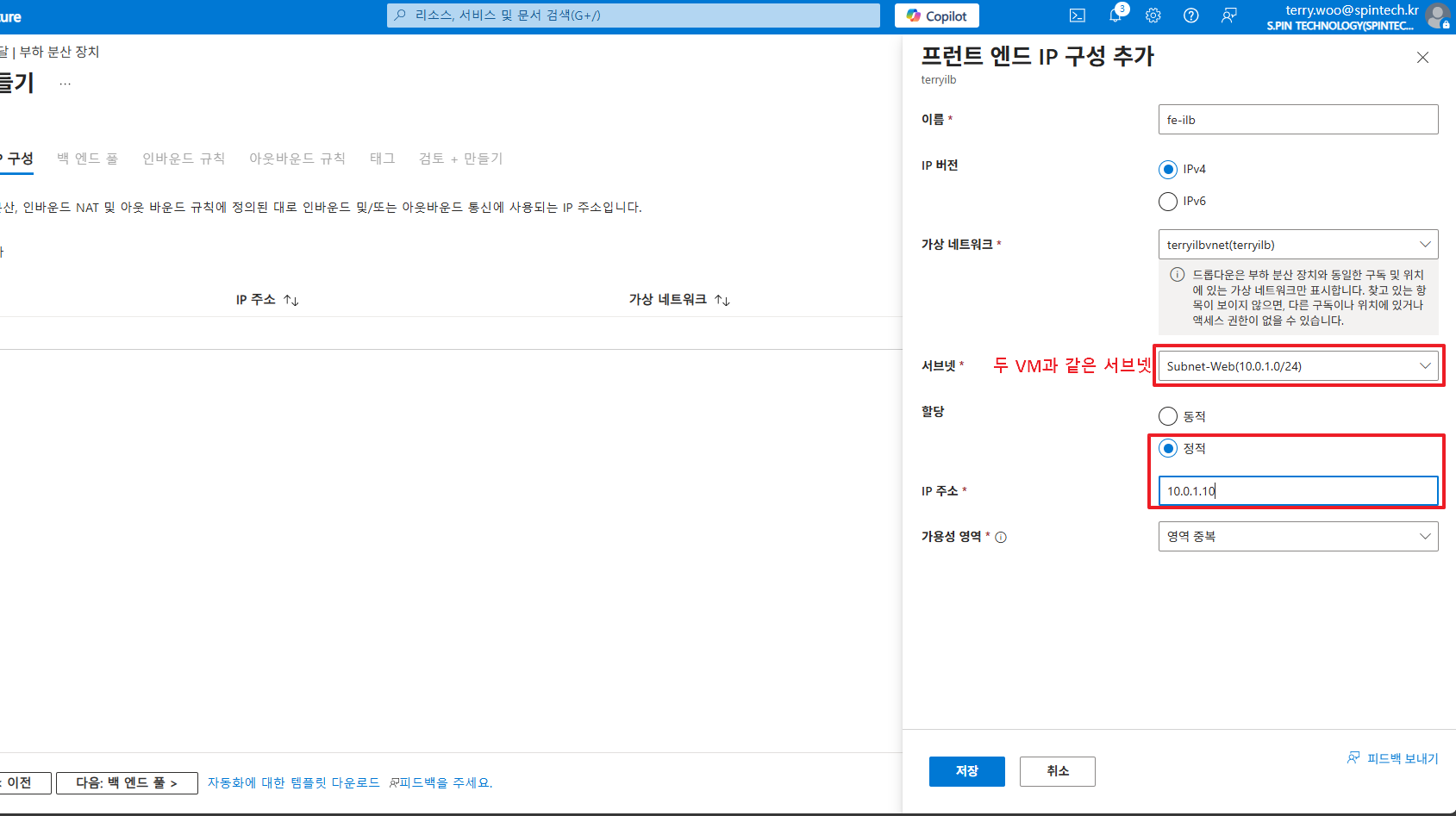
서브넷은 아까 생성한 두 VM과 같은 VNet으로 설정해 주고
IP는 두 VM이 쓰지 않는 정적 IP를 붙여줍니다.
이렇게 설정해 주면
- ILB는 반드시 VNet 내부 IP를 가진다.
- 이 IP(10.0.1.10)가 앞으로 웹 서비스의 대표 IP가 된다.
- 클라이언트는 VM 개별 IP(10.0.1.4~5)가 아니라 10.0.1.10으로 접속하게 되는 겁니다.
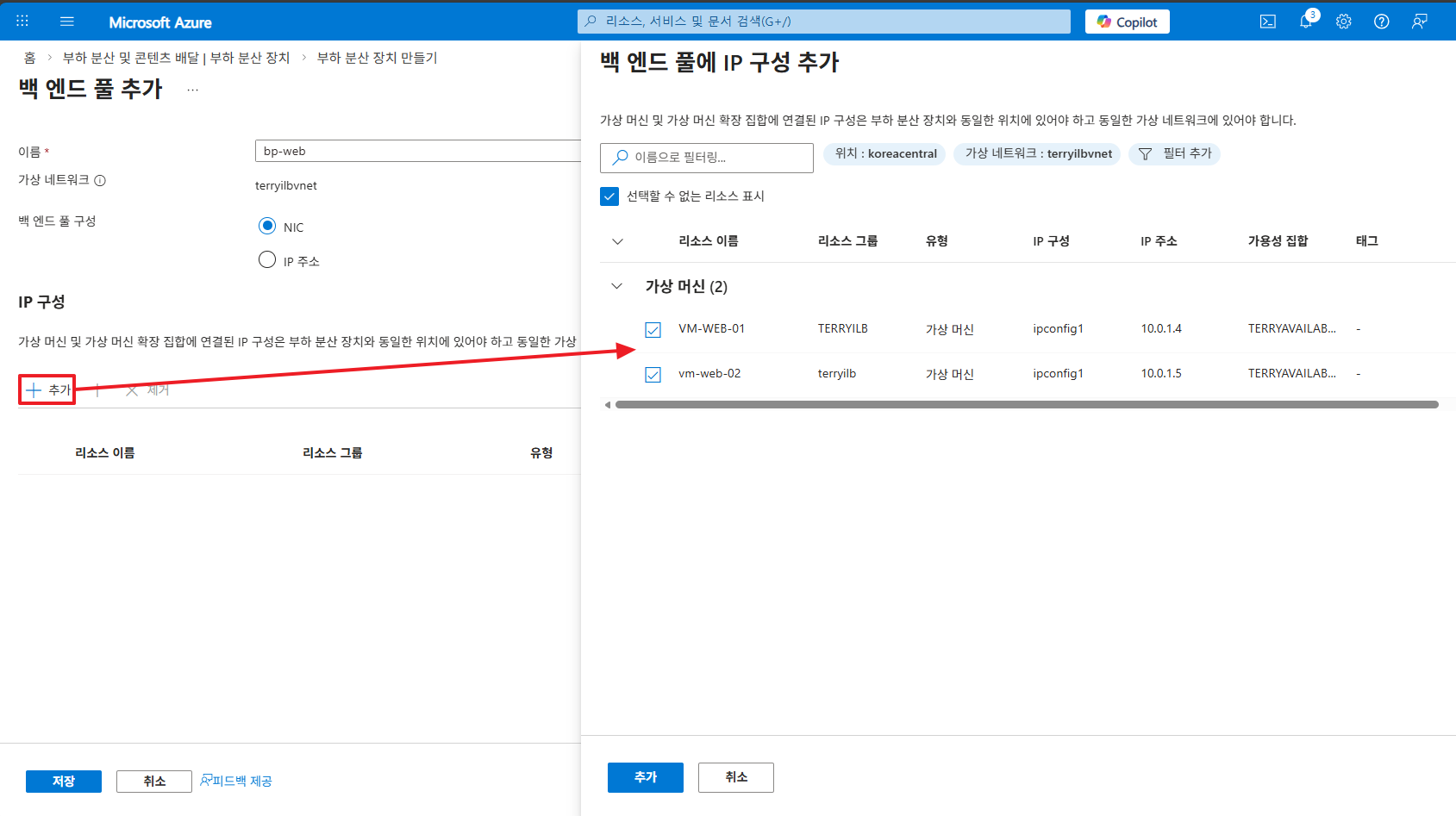
Backend Pool에
- VM-WEB-01 (10.0.1.4)
- VM-WEB-02 (10.0.1.5)
두 VM의 NIC를 추가해 주고
부하 분산 규칙을 추가하여 LB에 대한 상세 설정을 해줍니다.

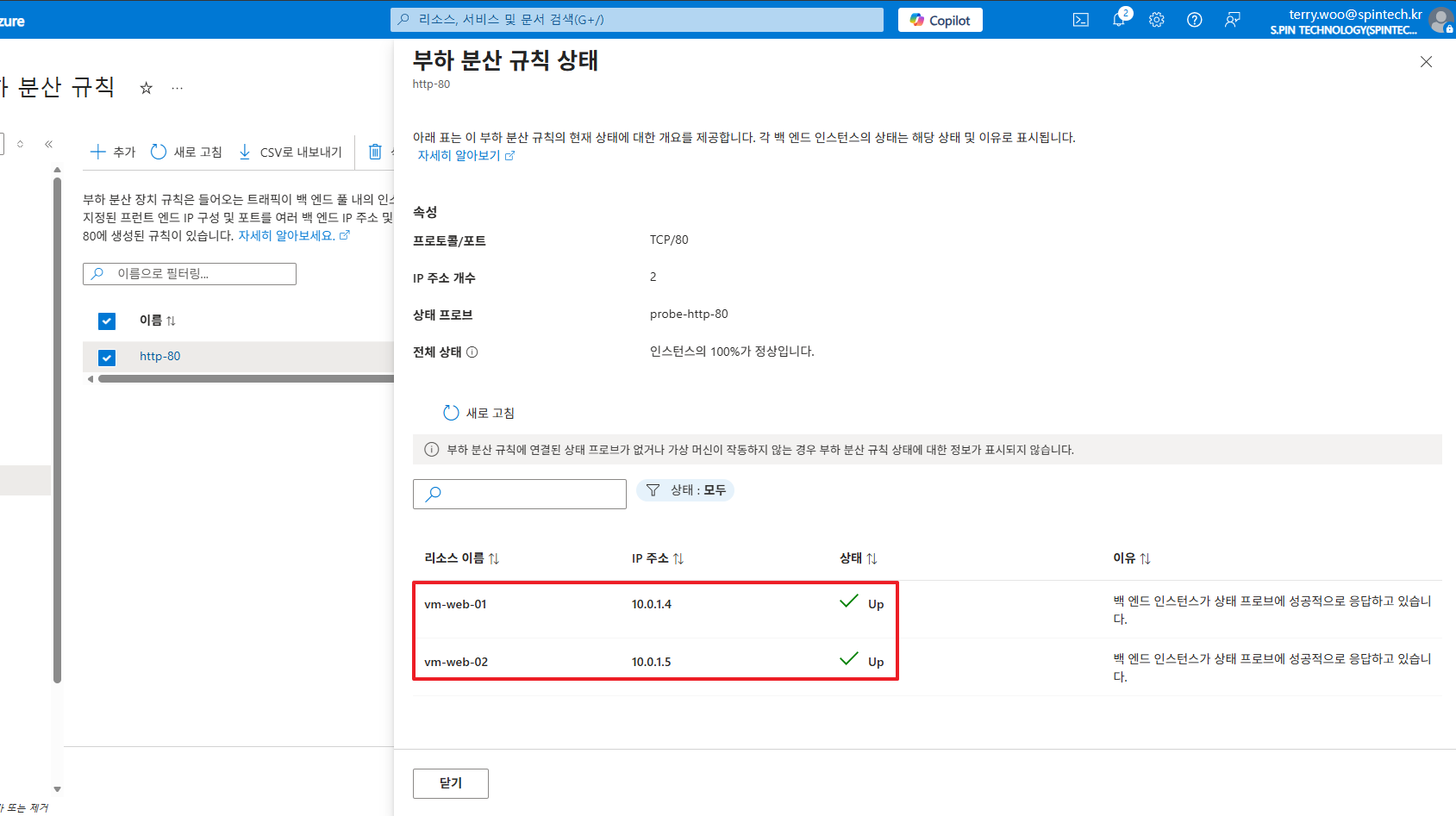
이름: probe-http-80
프로토콜: HTTP
포트: 80
경로: /health
간격: 5초


이렇게 규칙을 설정해 주면
ILB는 친절하게도 5초마다 각 VM에 매번 건강 검진...! 을 실시합니다.
200 ok가 반환되면 Healthy로 판단하고 만약 응답이 없으면 해당 VM은 자동으로 트래픽 대상에서 제외됩니다.
Client VM 생성 및 테스트
이제 마지막 테스트 단계를 위해
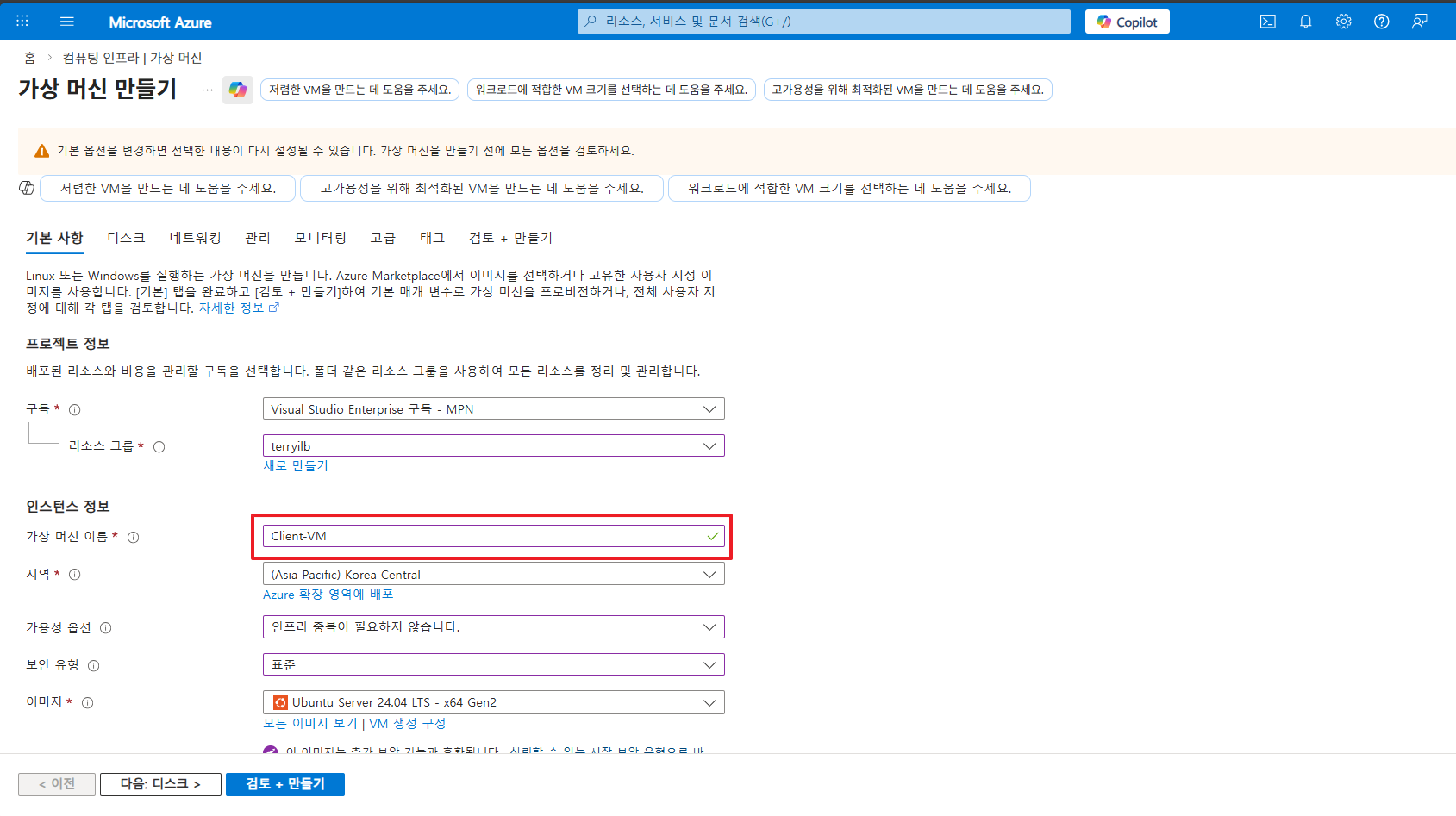
Subnet-Client로 Client VM을 생성해 줍니다.
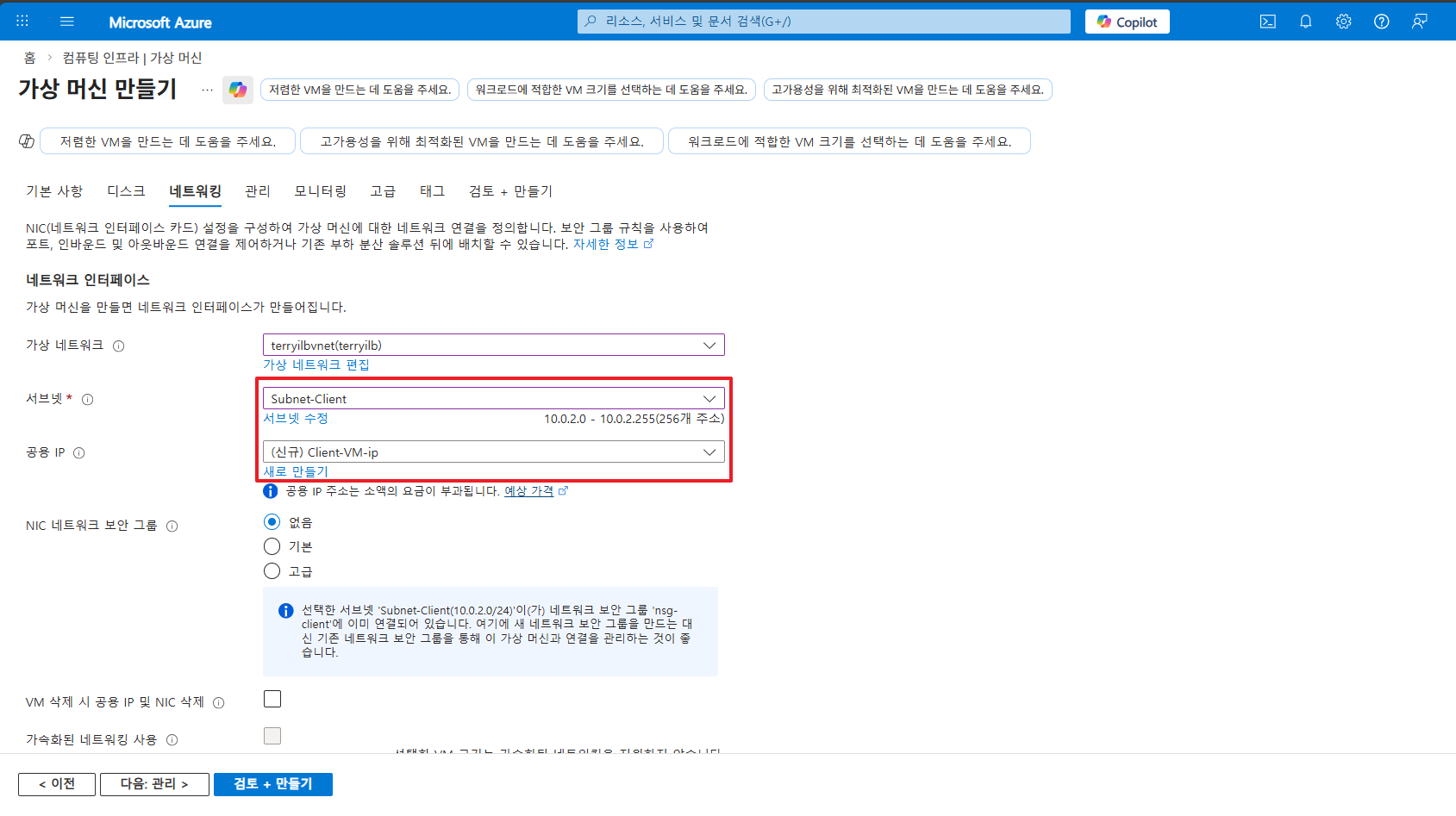
Client VM에 원격으로 연결하여 ILB IP(10.0.1.10)로 10회 요청을 보내보면
for i in {1..10}; do curl -s http://10.0.1.10; echo; done현재 세션이 vm-web-01에 붙어 있기 때문에 동일 백엔드에서 응답이 지속적으로 반환됩니다.

테스트를 위해 vm-web-01의 nginx를 중지 (혹은 VM 자체를) 하게 되면
sudo systemctl stop nginx
다시 동일 명령으로 요청을 반복 실행하면 모든 응답이 vm-web-02에서 반환되는 것을 확인할 수 있었습니다.
즉, Health Probe 기반으로 백엔드 상태를 판단한 뒤,
서비스 장애 발생 시 자동으로 트래픽을 전환하는 과정이었습니다.

참고자료
Azure Load Balancer란? - Azure Load Balancer | Microsoft Learn
Azure Load Balancer란? - Azure Load Balancer
Azure Load Balancer의 정의, 주요 기능 및 확장 가능하고 고가용성 클라우드 워크로드를 지원하는 방법을 알아봅니다. 조직에 대한 시나리오 및 이점을 검색합니다.
learn.microsoft.com
Azure Load Balancer 개념 | Microsoft Learn
Azure Load Balancer 개념
5개의 튜플 알고리즘, 세션 선호도 모드 및 트래픽 분산 전략을 포함하여 Azure Load Balancer의 개념을 살펴봅니다.
learn.microsoft.com
'Azure > Azure Infra & Networking' 카테고리의 다른 글
| Azure Networking - Application Gateway(L7)로 Health Probe 검증하기 (0) | 2026.03.17 |
|---|---|
| Azure Bicep - VS Code로 bicep 실행 환경 준비하기 (0) | 2026.03.16 |
| Azure Networking - Private Resolver를 활용한 Hybrid DNS 구성 (0) | 2026.01.27 |
| Azure Networking - Service Endpoint vs Private Endpoint (0) | 2025.12.18 |
| Azure Networking - Azure Firewall로 DNAT/SNAT 구성하기 (0) | 2025.12.01 |


